FAQ: Инструкция к управлению ботом @wb_slotov_bot (Автобронь вб)
Первый шаг: Как сделать заказ поставки в личном кабинете Wildberries для бронирования?
Внимание! Бот абсолютно безопасен.
Если вы переживаете за безопасность, то можете создать в своем кабинете на маркетплейсе профиль менеджера с номером телефона, отличным от вашего основного аккаунта, и ограничить его правами, после авторизоваться в боте через него.
- Откройте личный кабинет Wildberries.
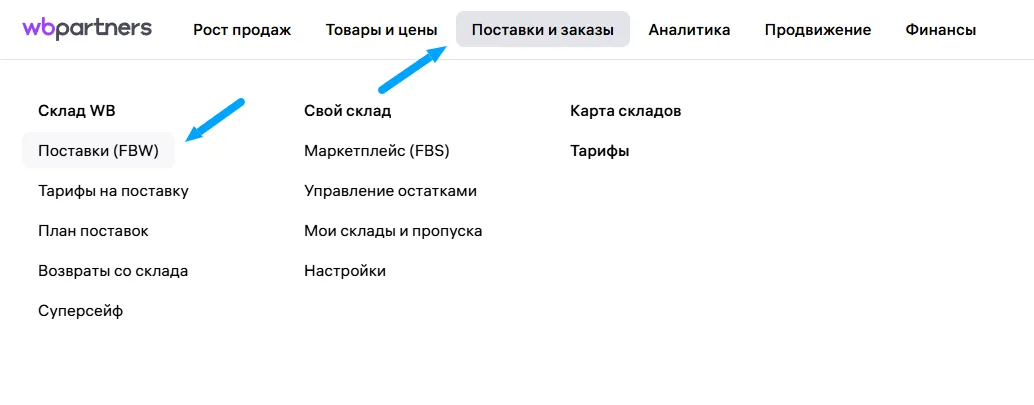
- Перейдите на вкладку Поставки. (ссылка)
- В правом верхнем углу нажмите кнопку Новая поставка.
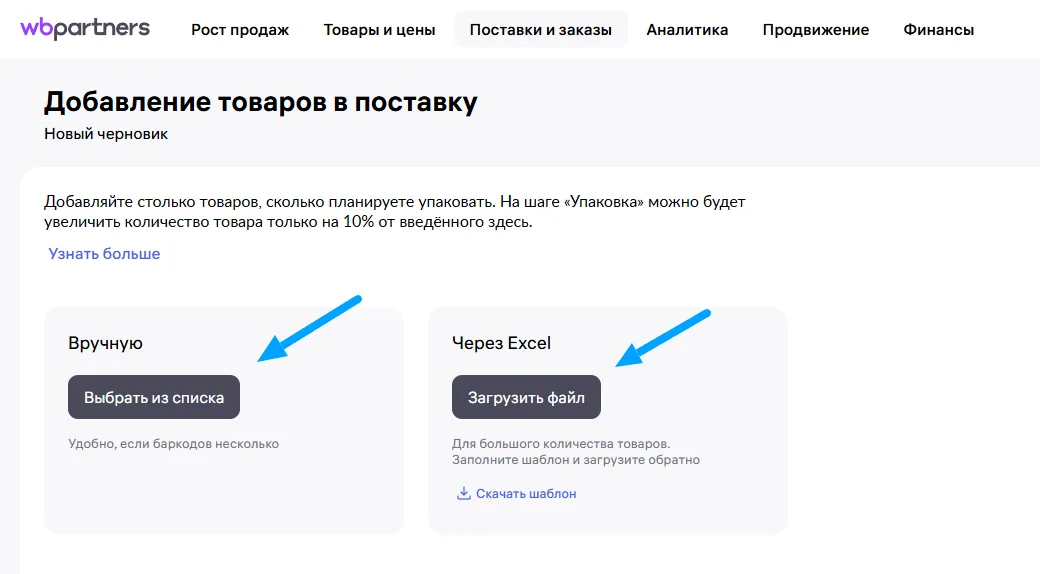
- Добавьте товары:
Выберите их вручную или загрузите через Excel-файл.
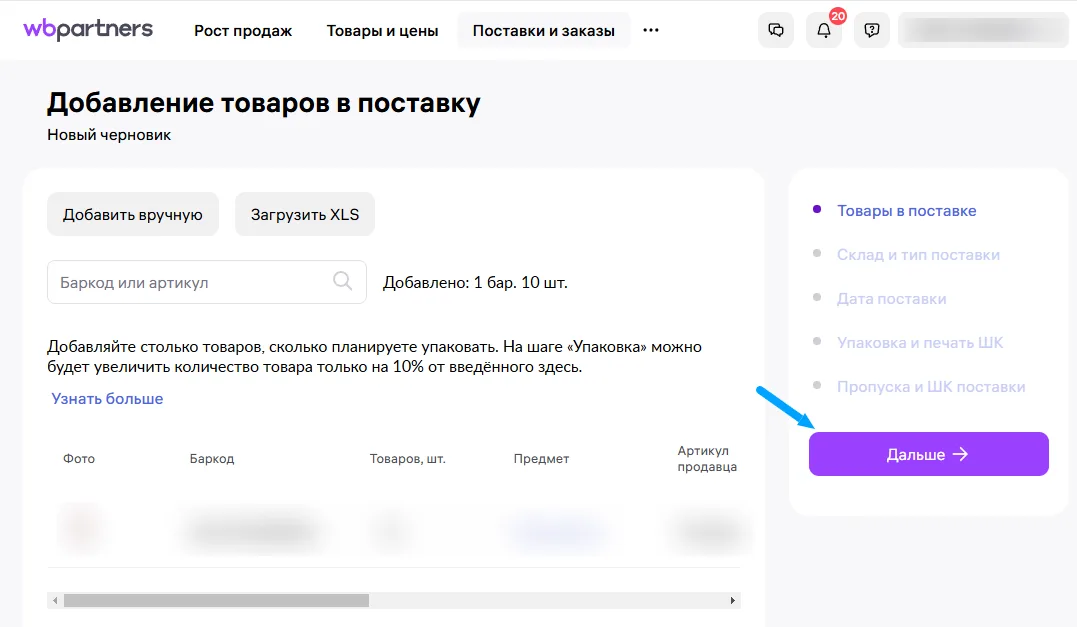
- Укажите количество поставляемых товаров.
- Нажмите Дальше.
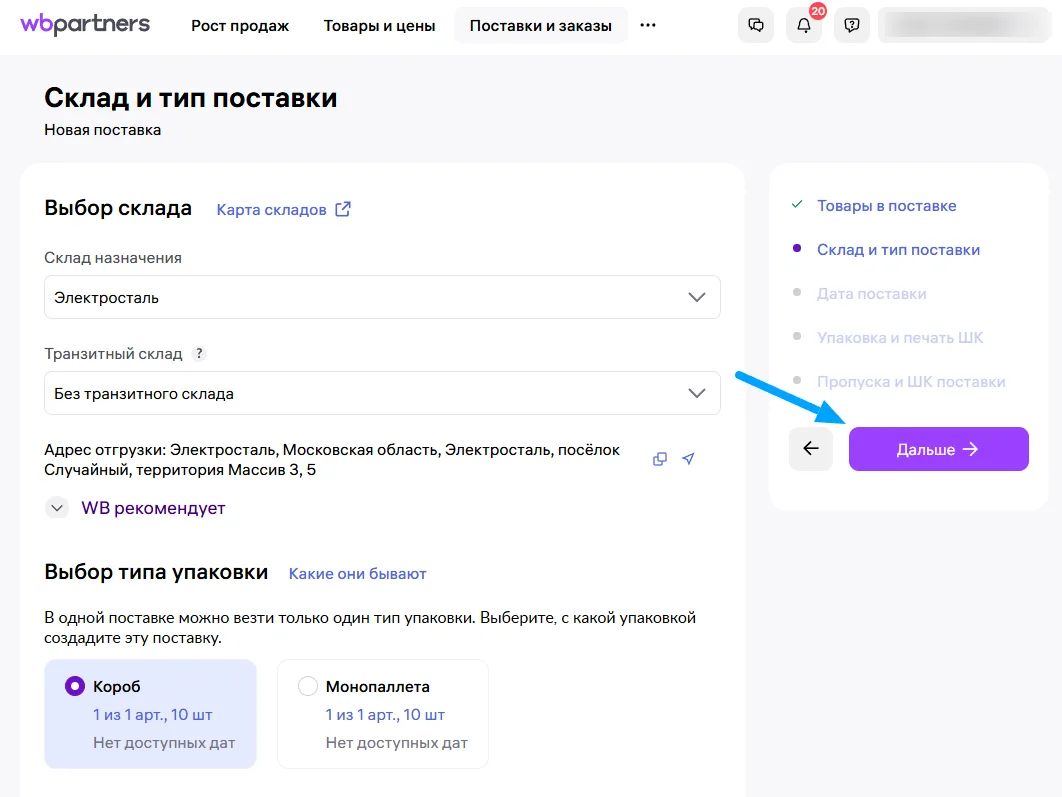
- Выберите:
— Склад/транзитный склад
— Тип упаковки.
- Нажмите Дальше.
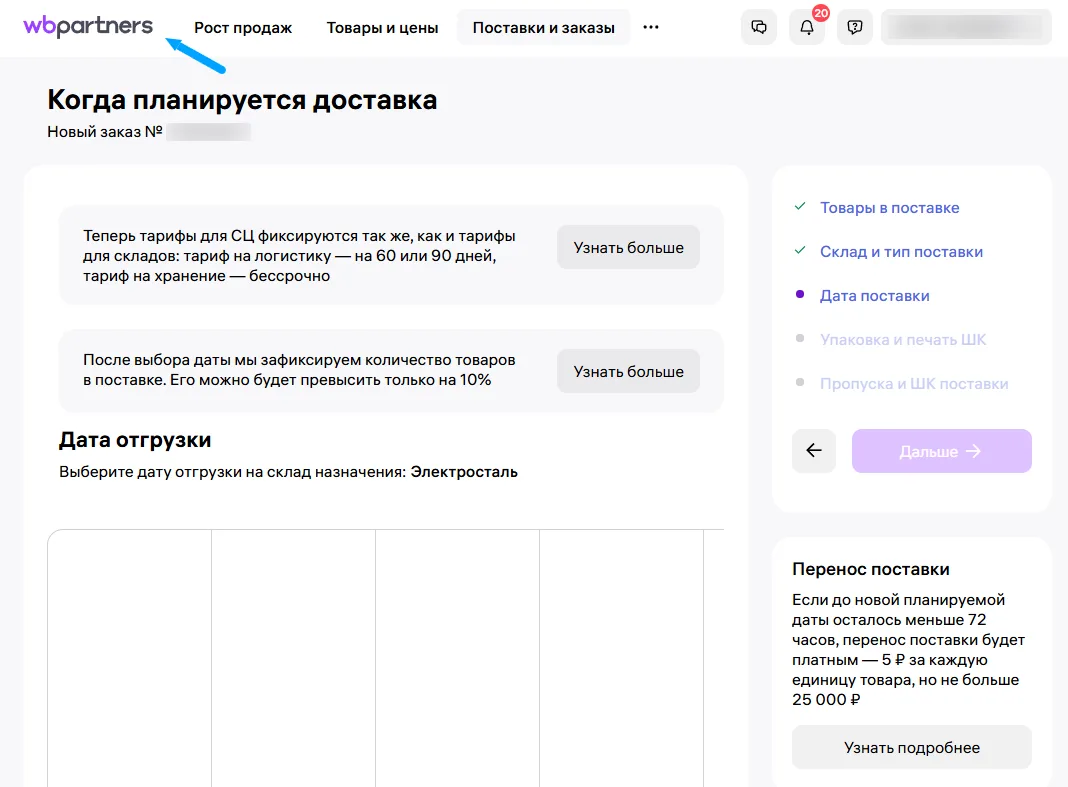
- Не выбирайте дату поставки. Она потребуется только при создании задачи в боте. Созданной поставке автоматически присваивается номер заказа.
- Вернитесь во вкладку Поставки и убедитесь, что заказ успешно создан.
- Если Вы используйте бота — откройте бот и создайте задачу на автобронирование.
Второй шаг: как сделать автобронирование в нашем боте?
- Переходим в БОТ «Авто-бронирование WB» : https://t.me/wb_slotov_bot
- Нажмите «Старт»
- Вам откроется страница стартового меню бота
- Предоставляем доступ Боту к кабинету селлера на платформе Wildberries. Для этого следует перейти в раздел «Автобронирование».
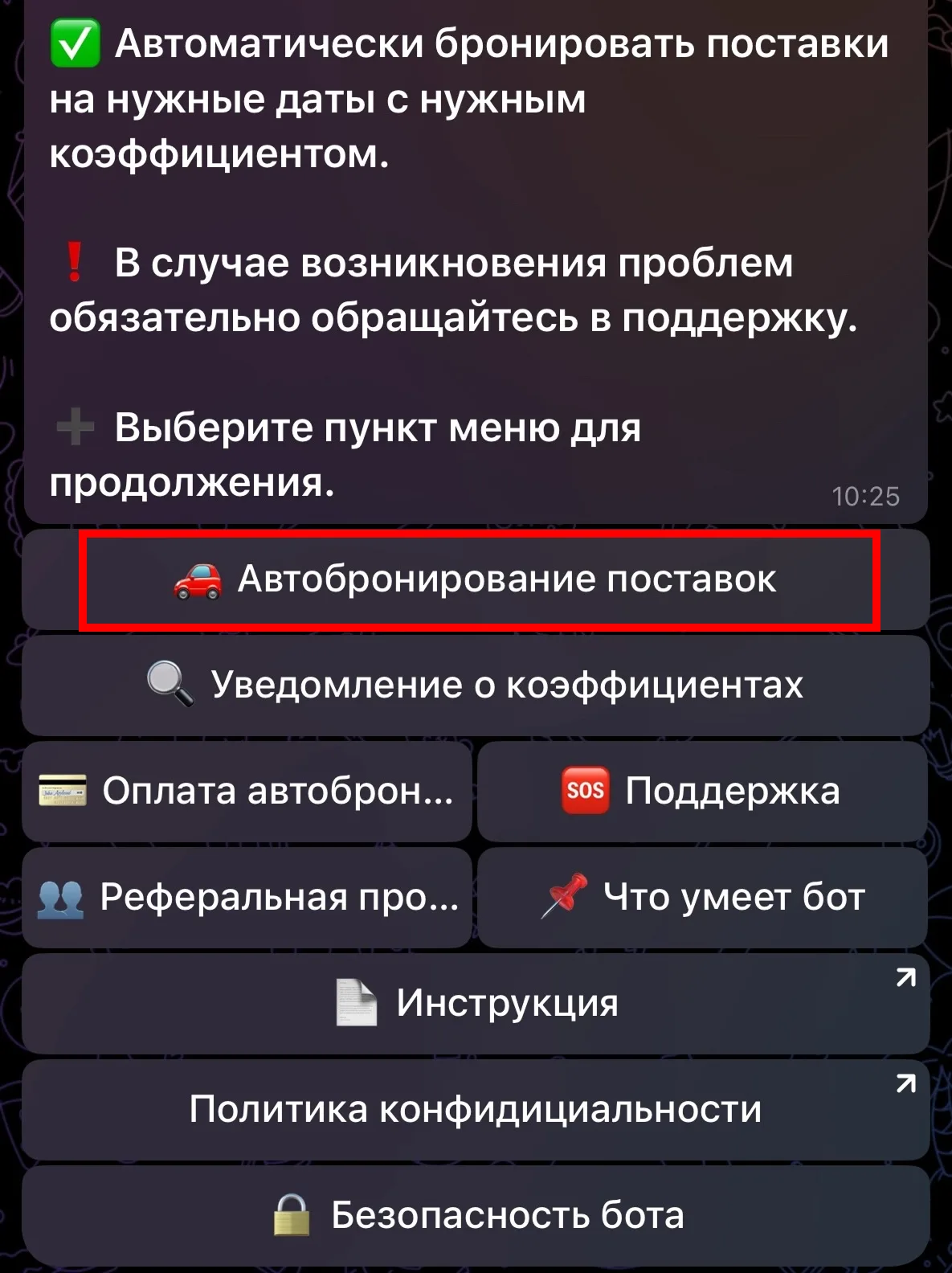
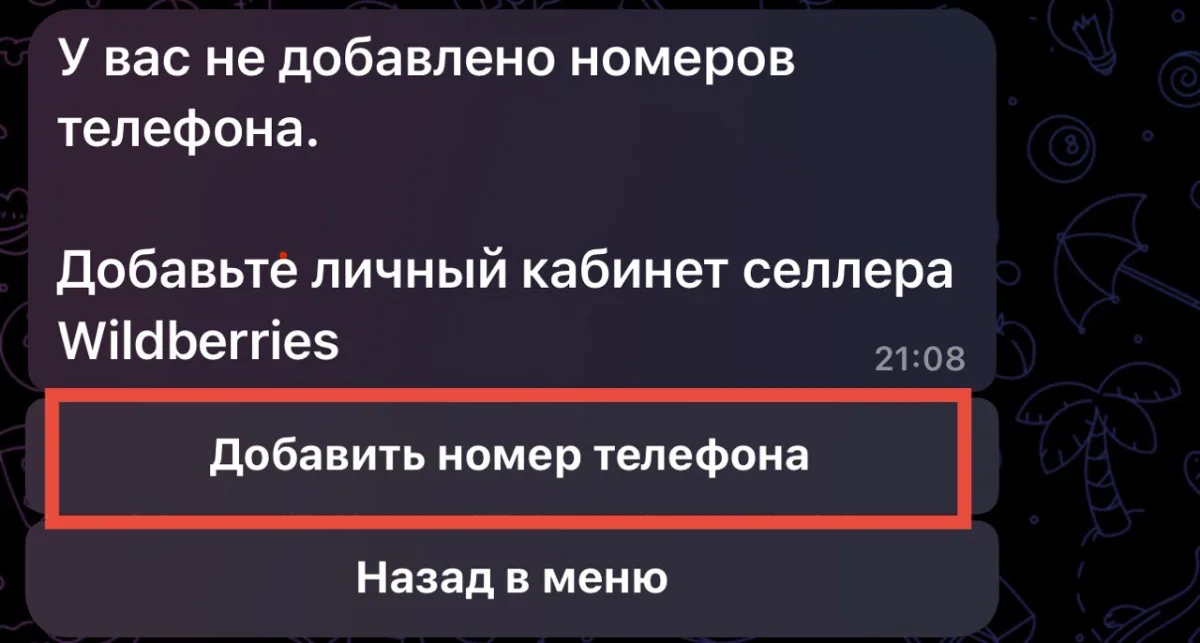
5. Нажимаем «Добавить номер телефона»
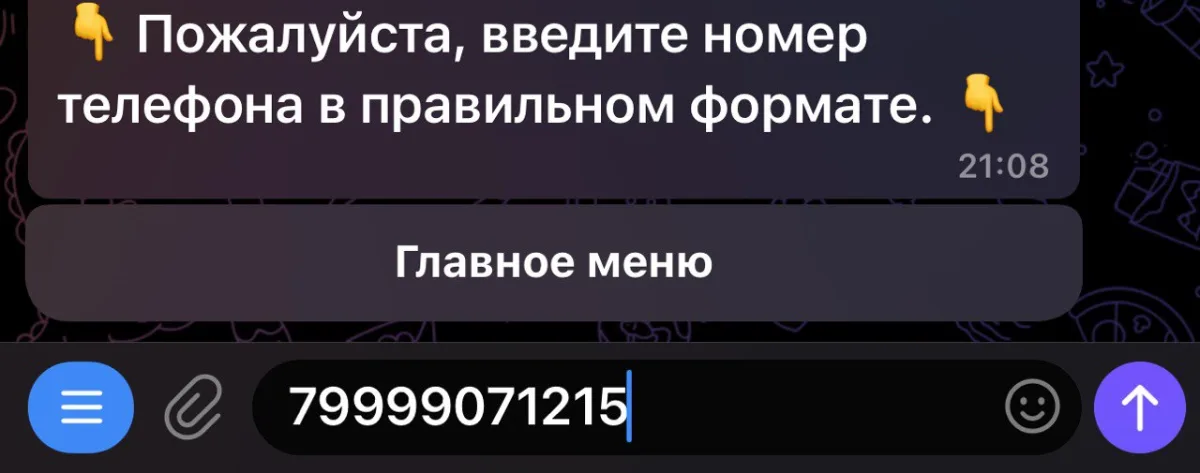
6. Вводим номер телефона от аккаунта ВБ
7. Вводим смс-код который прислал ВБ
8. После успешной авторизации Вам будет доступен функционал по бронированию поставок в боте. Для начал авто-бронирования в меню бота нажимаем «Автобронирование» , далее нажимаем на номер телефона. Выбираете юридическое лицо.
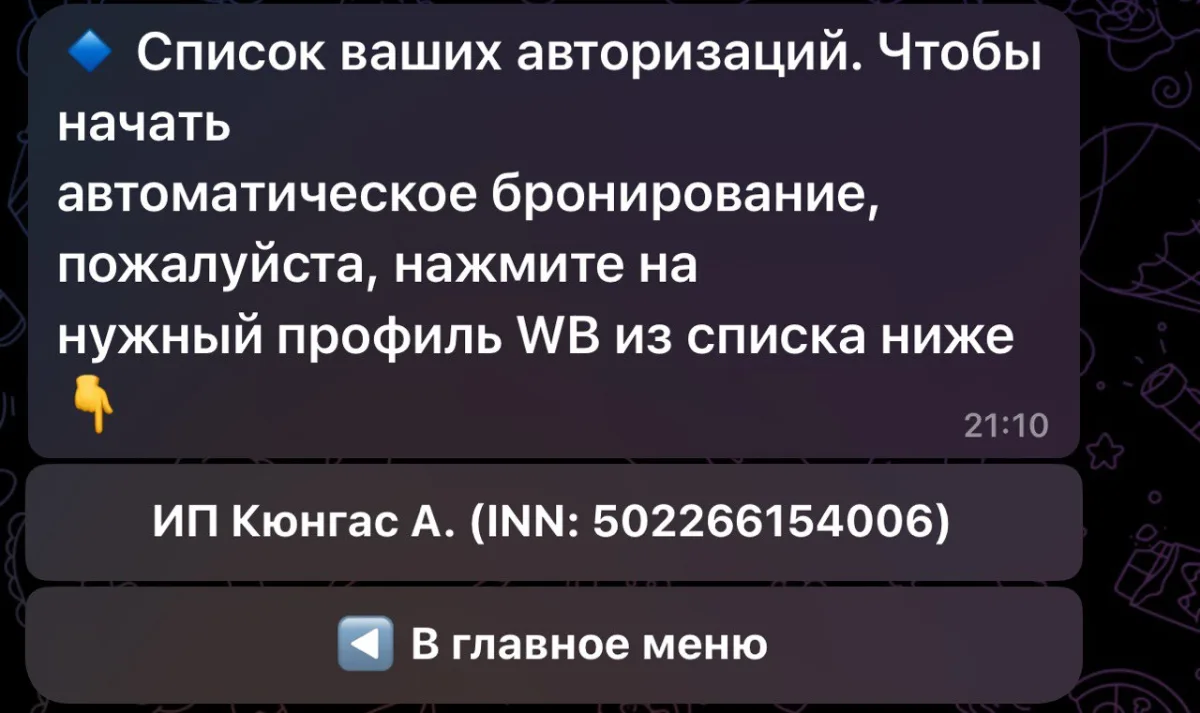
9. Выбираете «Список всех поставок» . Система загрузит все Ваши поставки которые были созданы в кабинете ВБ селлер.
10. Выберите нужную поставку.
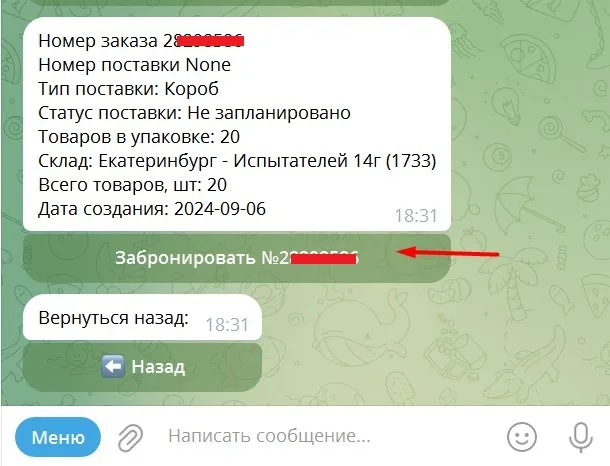
11. Переходим в настройки авто-бронирования.
12. Вводим дату начала “автоброни”.
13. Введите дату окончания “автоброни”.
14. За сколько дней до поставки искать слоты.
Внимание!
Сдвиг дней влияет только на диапазон бронирования, если будет ноль, то он будет бронировать с начальной даты до конечной даты, которую вы указали.
За сколько дней до поставки искать слоты? Или сколько дней вам нужно, чтобы поставить товар на склад? Этот параметр необходим, если вам нужно время для поставки на склад, чтобы не забронировать на текущую дату, если слоты от WB не будут появляться продолжительное время. Она не даёт забронировать на текущую дату, а фиксирует, сколько дней от текущей даты будет в фильтре.
Если вы введете 0, то возможна поставка на текущую дату, мы рекомендуем указывать минимум 2 дня.
15. Введите максимальный коэффициент для “автоброни” числом.
По тому, как работает автобронирование, как только вы добавили автобронирование к поставке, оно сразу же будет работать, проверять коэффициенты и искать нужную вам дату. Искать будет по тем фильтрам, которые вы указали.
16. Проверяем характеристики заказа и нажимаем “Подтвердить“. После этого поставка будет взята в работу. Как только будет найден нужный коэффициент поставка забронируется.